
 Lo más Nuevo
 TOP50 lo más escuchado
 TOP50 más gusta
 Música Aleatorio
 Escucha Paula Ia Radio
 Horarios Radio
 Novedades 2026
 Spanish
 English
Índice de Ayuda
- ¿Cómo crear mi cuenta y activarla? (Paso a paso)
- Navegación: Nuevo Menú Principal (Cabecera)
- Panel de Control: El Menú de Usuario (Perfil)
- Cómo Rellenar tu Perfil (Datos y Biografía)
- Cambiar Imagen de Perfil y Portada
- Subir Música y Alta Calidad (WAV)
- Cómo Descargar en Alta Calidad
- Cómo Compartir tus Pistas
- Interacción y Comentarios
- Optimización de Archivos y Metadatos ID3
- Derechos de autor: Reclamaciones
Guía Maestra: Registro y Activación de Cuenta
Fase 1: El Formulario de Registro
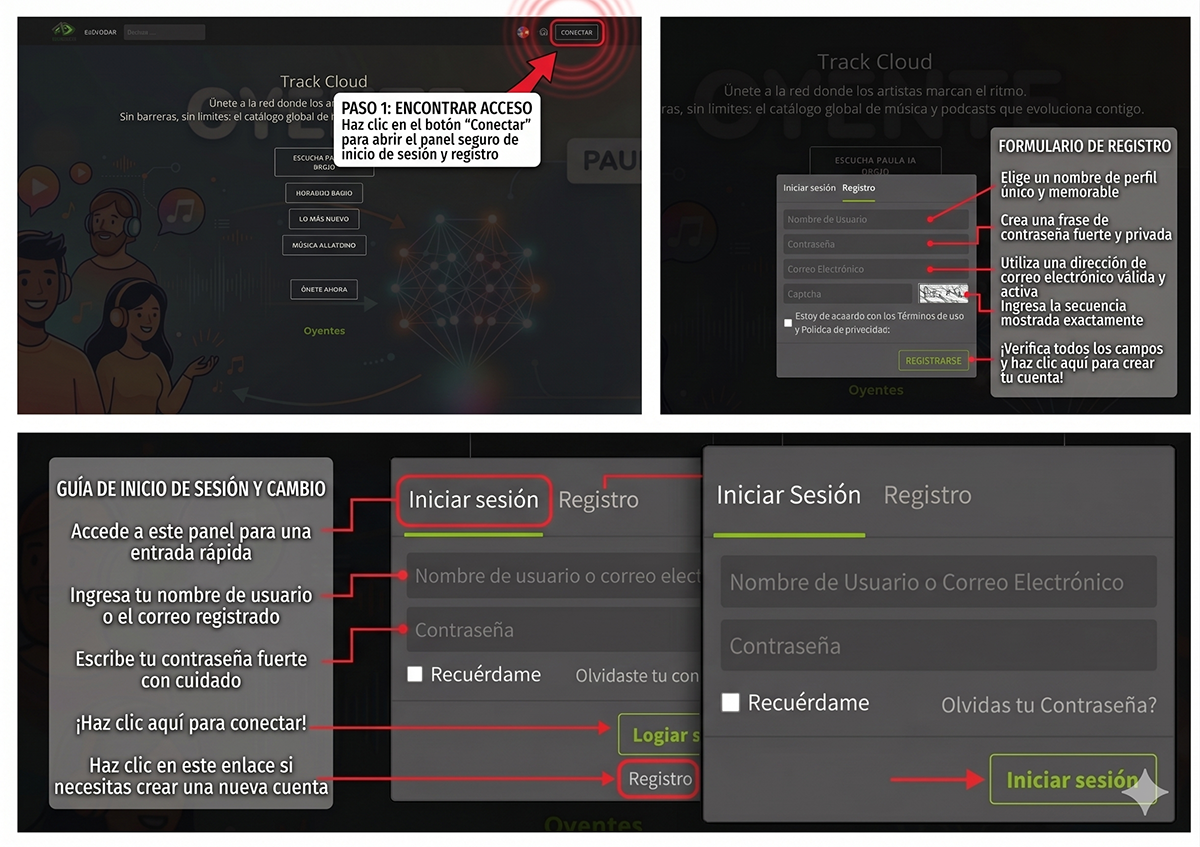
1. Acceso al Panel
Dirígete a la parte superior derecha de la web y busca el botón que dice "Conectar". Al pulsar, verás una ventana flotante; asegúrate de hacer clic en la pestaña que pone "Registro".
¿Qué datos debes introducir?
- Nombre de Usuario: El nombre con el que te conocerán en Trackcloud.
- Contraseña: Elige una clave segura y fácil de recordar para ti.
- Correo electrónico: Introduce una dirección real; la necesitarás para activar tu cuenta.
- Captcha: Escribe los caracteres que ves en el recuadro para confirmar que eres humano.
Fase 2: La Activación (¡Paso obligatorio!)
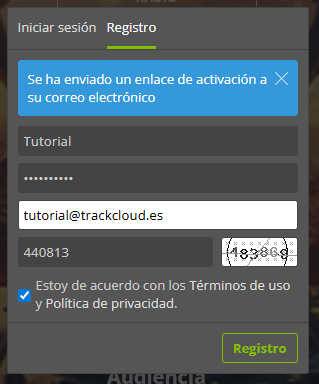
2. Confirmación de Envío del enlace
Tras pulsar el botón de "Registro", el panel te mostrará un recuadro azul informando que se ha enviado un enlace de activación a tu correo. No intentes entrar todavía: tu cuenta no funcionará hasta que pinches ese enlace.
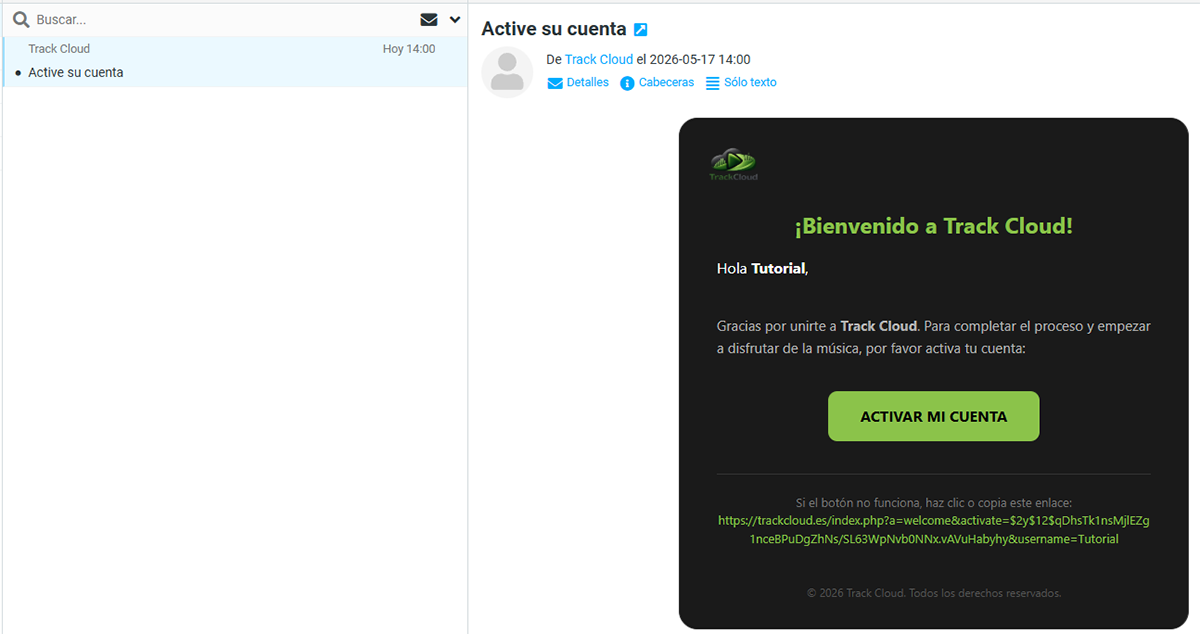
3. Validación de tu Email
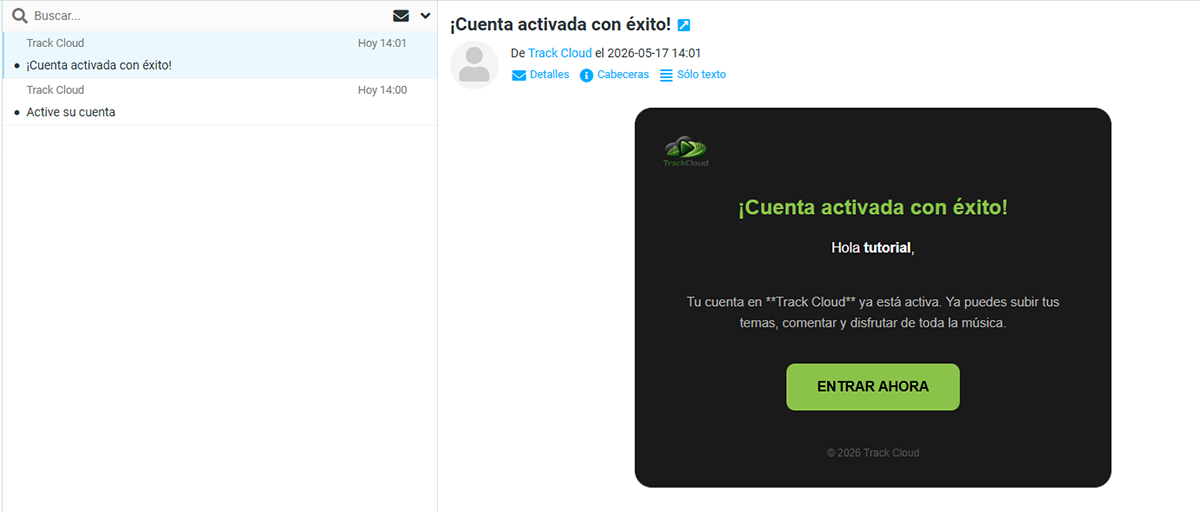
Abre tu correo electrónico personal. Busca el mensaje enviado por Track Cloud y pulsa el botón verde "ACTIVAR MI CUENTA". Esto activará tus permisos para subir música y comentar.
4. Acceso Final a la Comunidad
Una vez pulsado el enlace, recibirás un último correo de éxito. Ya puedes pulsar en "ENTRAR AHORA" para disfrutar de tu perfil.
Navegación: Nuevo Menú Principal (Cabecera)
Cómo moverse por Trackcloud
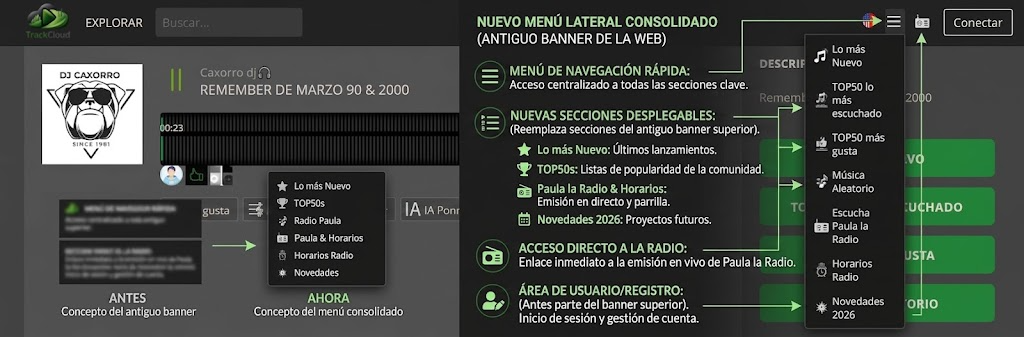
Este menú controla todo lo que visitas en la plataforma. Haz clic en el icono de las tres líneas horizontales (arriba a la derecha, junto al idioma) para abrirlo:
- Menú de Navegación Rápida: Acceso centralizado a las secciones musicales.
- Listas y Novedades: Encuentra al instante "Lo más Nuevo", y los "TOP50s" (lo más escuchado y lo que más gusta).
- Paula la Radio: Acceso a la emisión en directo, la parrilla de horarios y la música aleatoria.
- Acceso Directo: También puedes pulsar el pequeño icono de la radio arriba a la derecha para conectarte a la emisión al momento.
Panel de Control: El Menú de Usuario (Perfil)
Gestiona tu Cuenta Personal
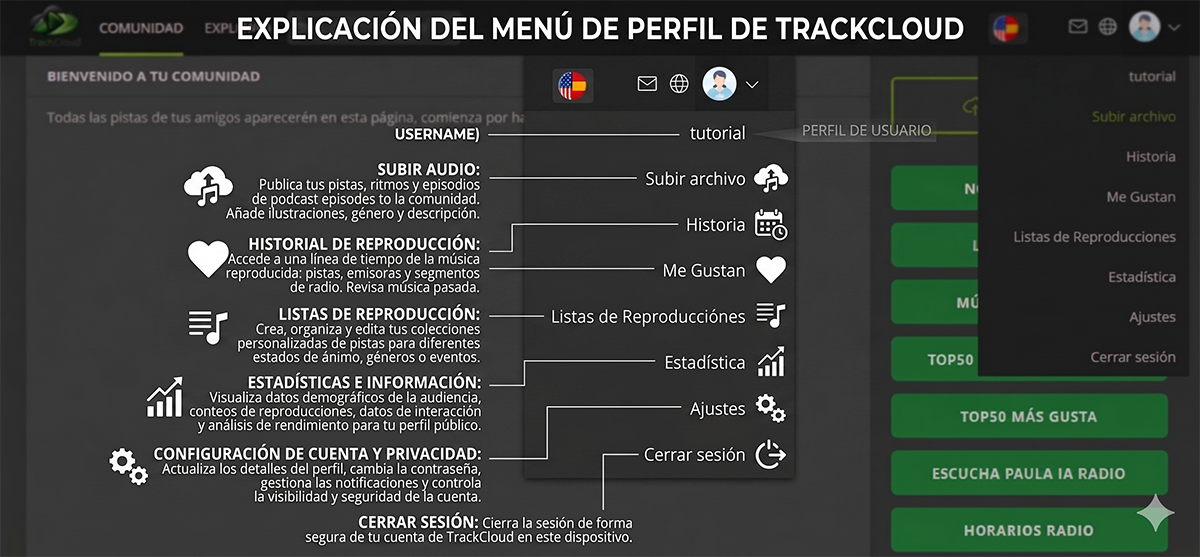
A diferencia del menú web, tu Avatar redondo controla tu cuenta personal. Al hacer clic en tu foto arriba a la derecha, se despliegan tus herramientas:
- Subir audio: Tu acceso directo para publicar pistas o sesiones en tu canal.
- Estadísticas: Revisa cuántas reproducciones tienes y el rendimiento de tu música.
- Ajustes: La sección clave para editar tus datos, foto, biografía y seguridad.
- Cerrar Sesión: Desconéctate de forma segura cuando termines.
Cómo Rellenar tu Perfil (Información)
Información General
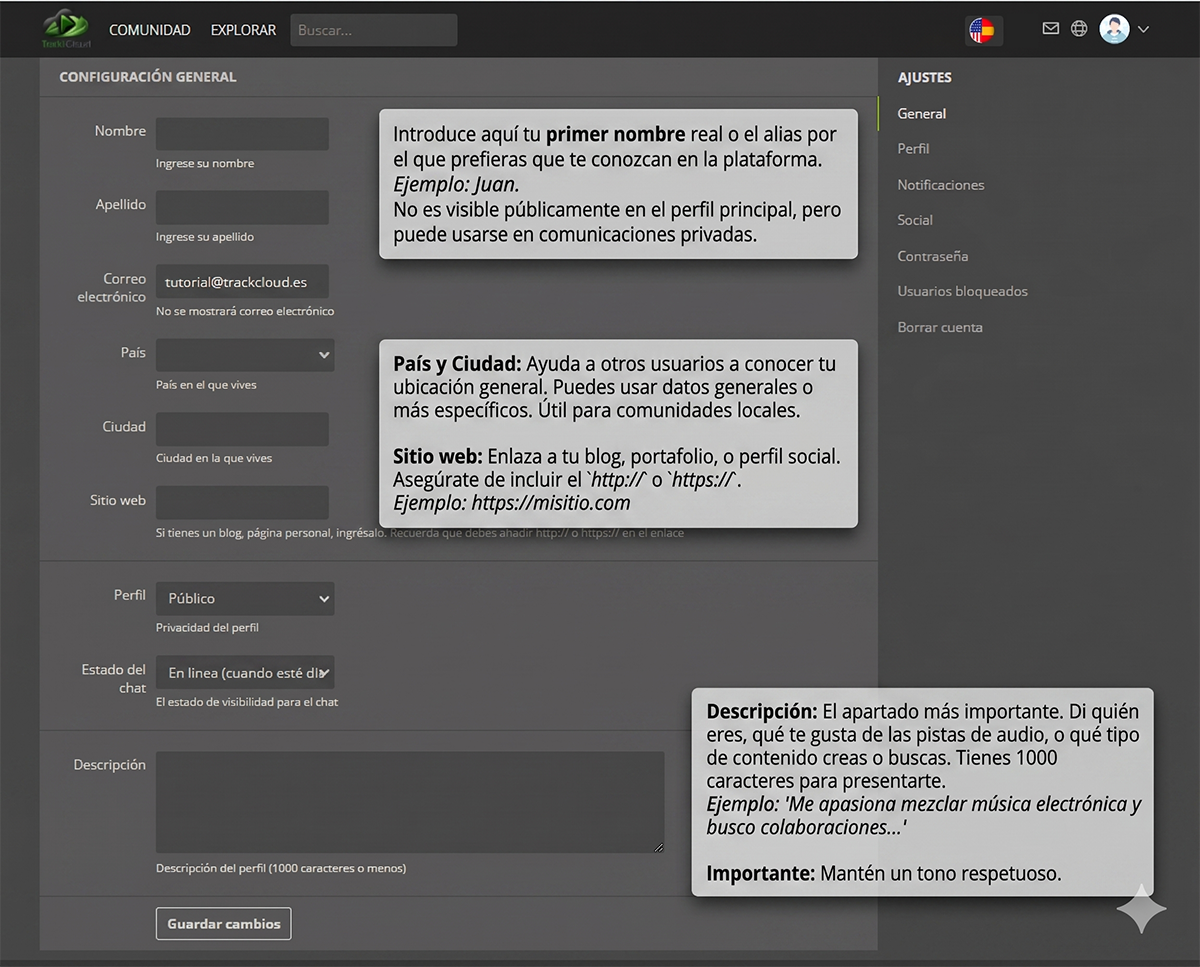
Entra en Ajustes -> General a través del menú de tu avatar y completa estos campos vitales:
- Nombre: Tu nombre artístico.
- Ubicación: Tu ciudad o país para destacar en tu zona.
- Sitio Web: Tu enlace externo (ej: https://tuweb.com).
- Descripción: Preséntate a la comunidad, di quién eres y qué música haces.
Cambiar Imagen de Perfil y Portada
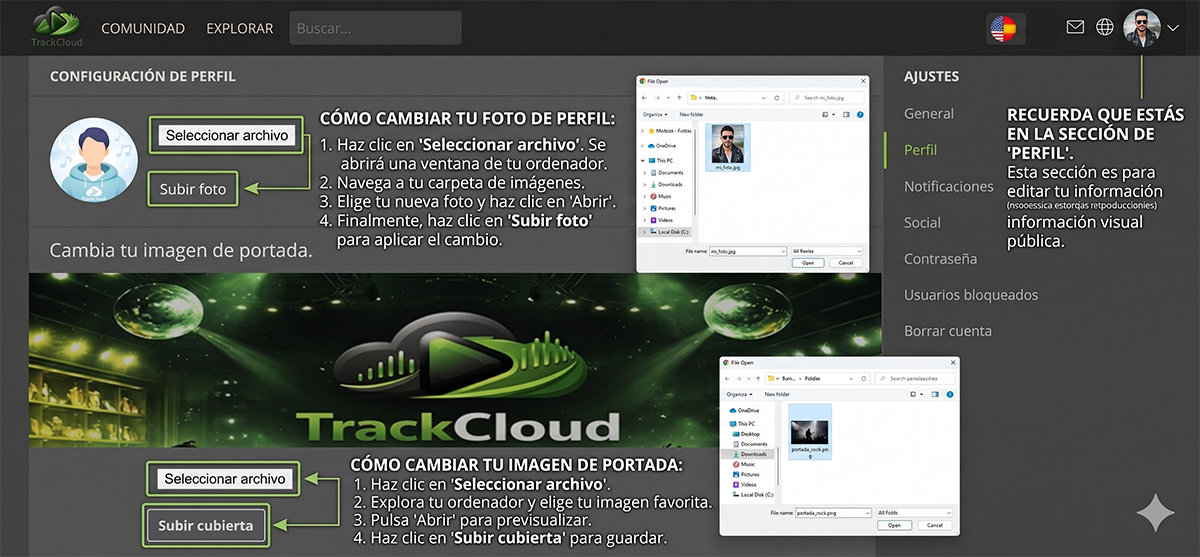
Pasos para actualizar tus fotos:
- Dentro de Ajustes, ve a la pestaña "Perfil".
- Avatar: Pulsa el botón de subir para cambiar tu foto circular (la que sale en los comentarios).
- Portada: Pulsa para cambiar la imagen alargada que se ve arriba en tu canal principal.
- El sistema te pedirá elegir el archivo de tu móvil u ordenador. Una vez subido, se guardará automáticamente.
Subir Música y Alta Calidad (WAV)
Panel de Subida y Opciones Avanzadas
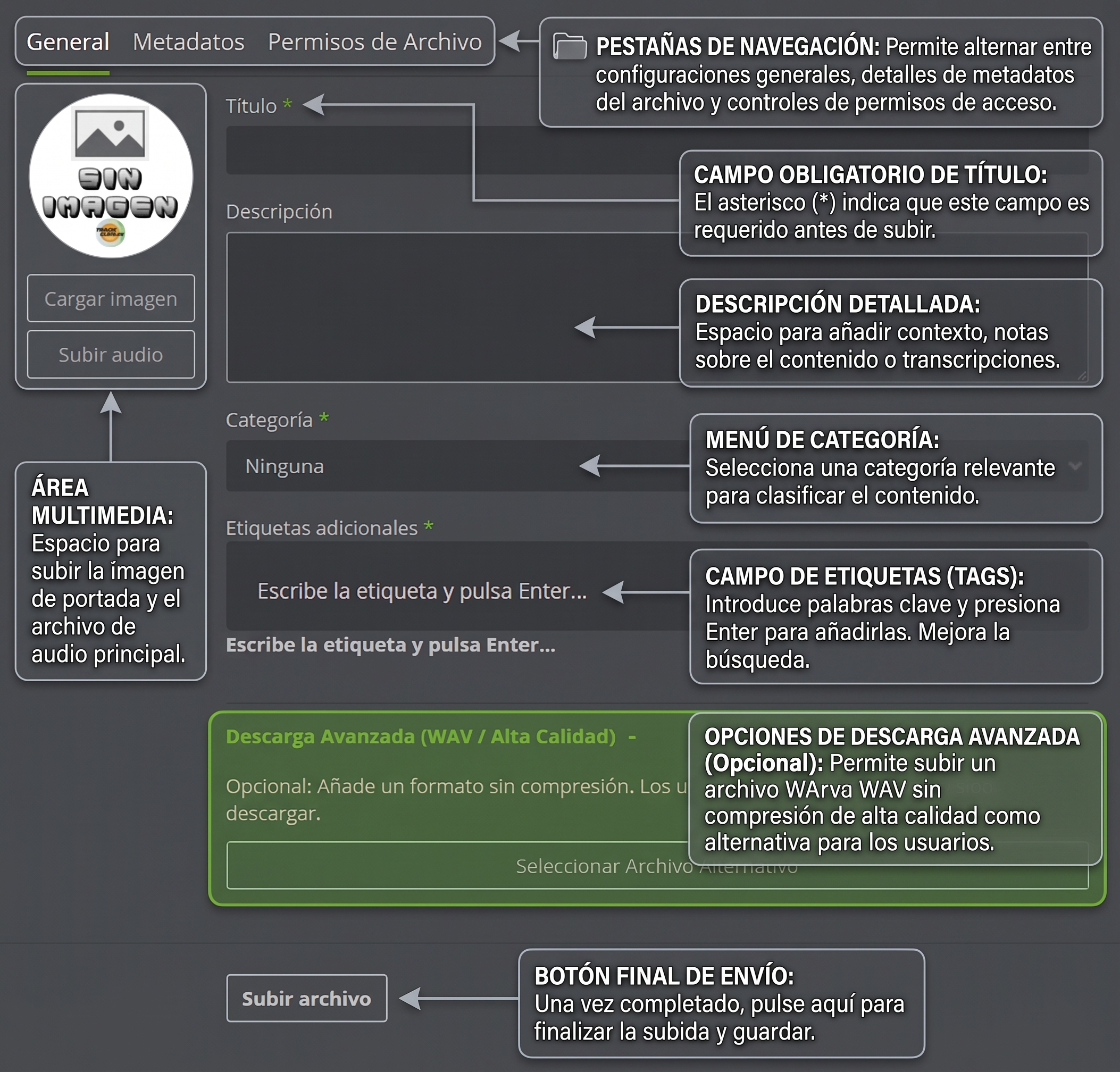
Sigue esta estructura para publicar correctamente tus archivos:
- Pestañas de Navegación: Arriba, puedes alternar entre "General" (datos), "Metadatos" (detalles del archivo) y "Permisos de Archivo".
- Área Multimedia: En la parte izquierda, usa los botones grises para subir la imagen de portada y el archivo de audio principal (recomendado MP3).
- Campos Obligatorios (*): Debes rellenar el Título y seleccionar una Categoría del menú desplegable. Además, introduce palabras clave en el "Campo de Etiquetas" y pulsa Enter para añadirlas.
- Opciones de Descarga Avanzada (Opcional): ¡Gran Novedad! En el recuadro verde inferior, puedes pulsar "Seleccionar Archivo Alternativo" para subir una versión sin compresión (WAV) de alta calidad para tus seguidores.
- Botón Final de Envío: Cuando todo esté listo, pulsa "Subir archivo" abajo del todo para publicar.
Cómo Descargar en Alta Calidad
Explicación del Panel de Descarga Dual
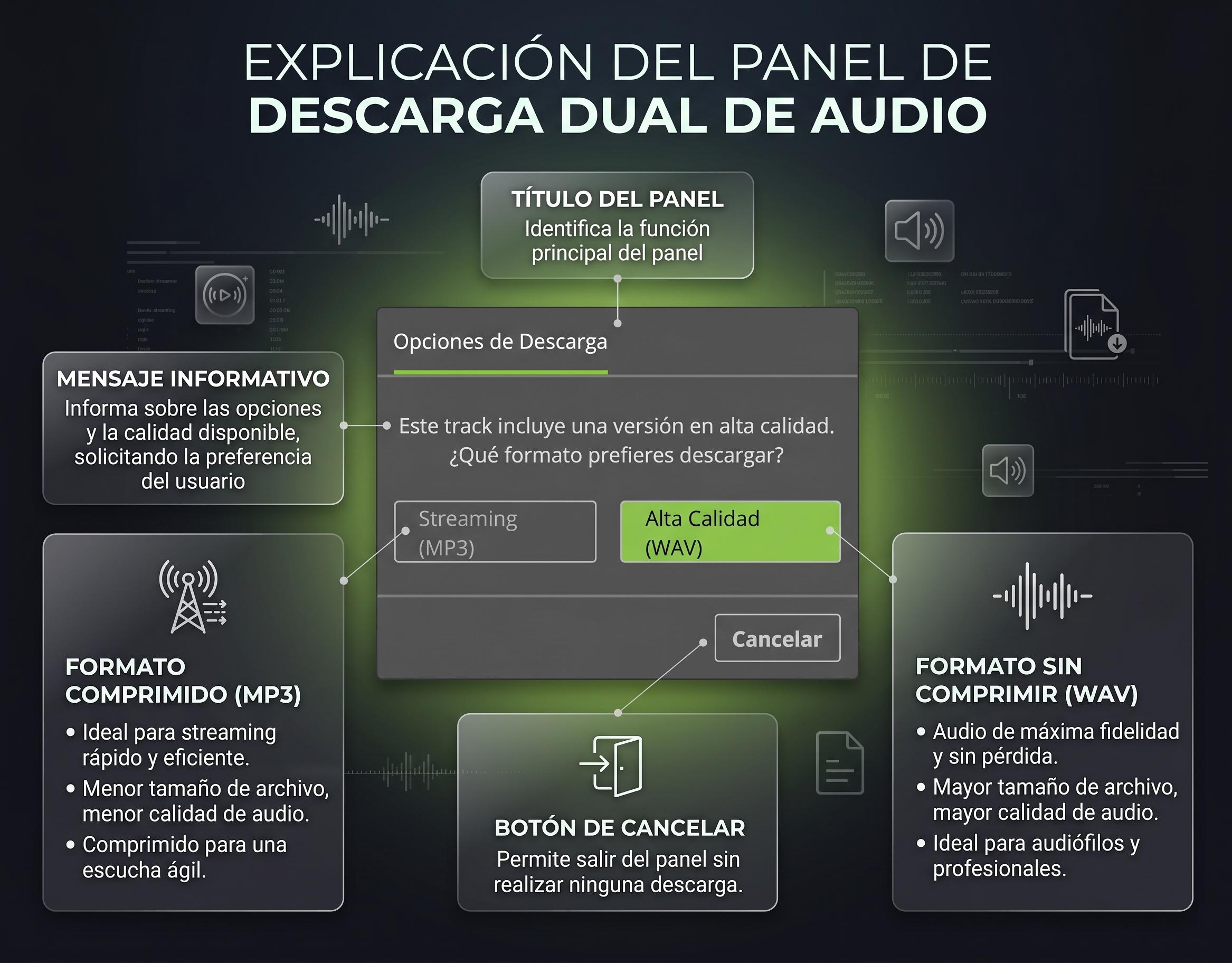
Si el artista ha incluido un formato de estudio (como explicamos en el paso anterior), al hacer clic en el botón de descargar verás este panel:
- Formato Comprimido (MP3): El botón gris de la izquierda. Ideal para escuchar de forma ágil, ocupa menos espacio en tu dispositivo.
- Formato Sin Comprimir (WAV): El botón verde destacado. Ofrece audio de máxima fidelidad y sin pérdida. Pesa más, pero es ideal para audiófilos y profesionales del sonido.
- Botón de Cancelar: Te permite salir del panel sin realizar ninguna descarga.
Cómo Compartir tus Pistas
El Panel de Difusión
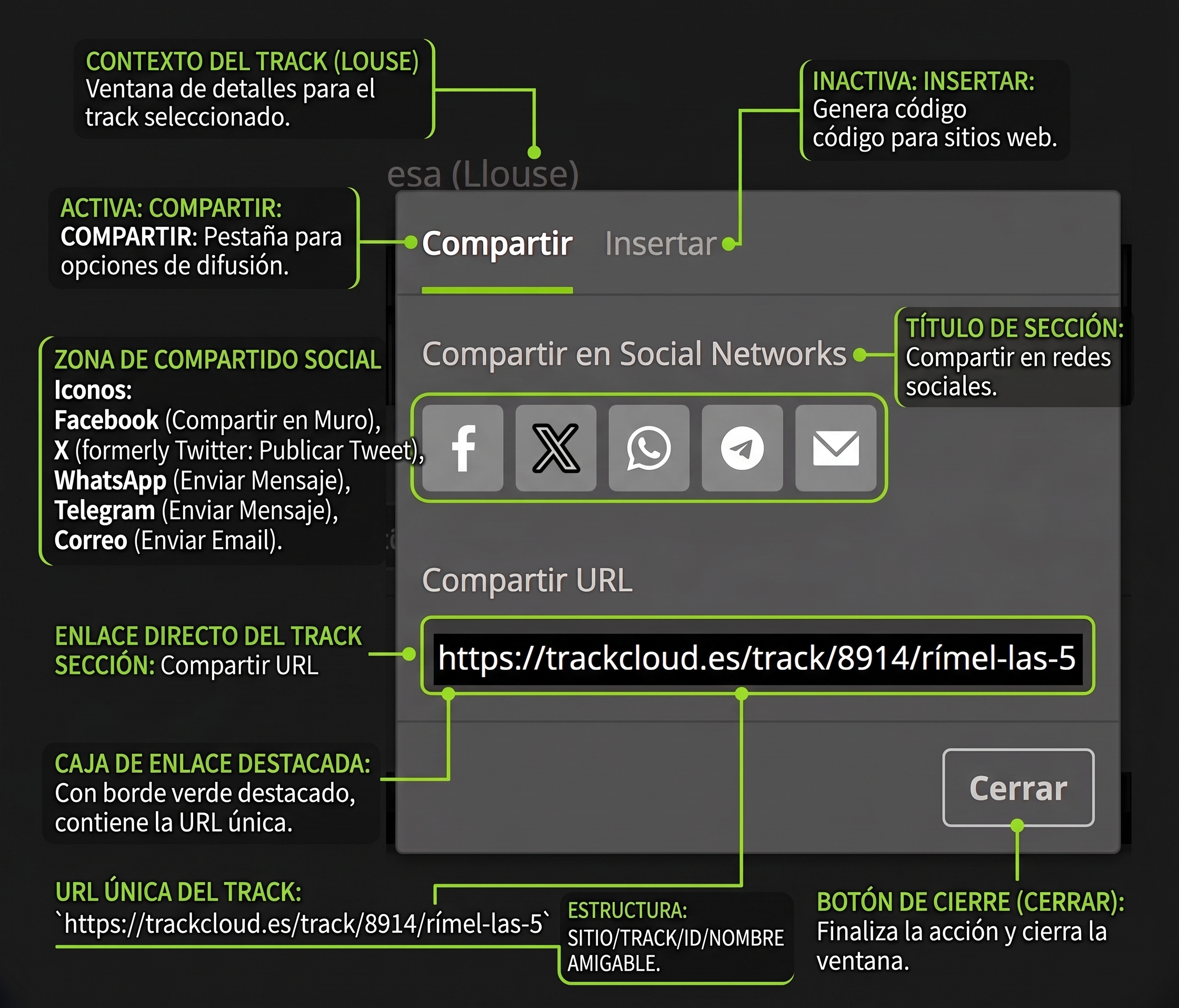
Cuando pulses el botón "Compartir" debajo de cualquier pista, se abrirá esta ventana:
- Zona de Compartido Social: Pulsa los iconos para enviar directamente la pista a tu muro de Facebook, publicar en X, o enviar un mensaje por WhatsApp, Telegram o Correo.
- Caja de Enlace Destacada (URL Única): En el recuadro con borde verde tienes la dirección web exacta de la pista. Cópiala para pegarla en cualquier chat o web.
- Insertar (Pestaña Inactiva): Si haces clic arriba en "Insertar", el sistema generará un código HTML para que puedas incrustar el reproductor directamente en tu propio blog.
Interacción y Comentarios
Responde a tus Fans
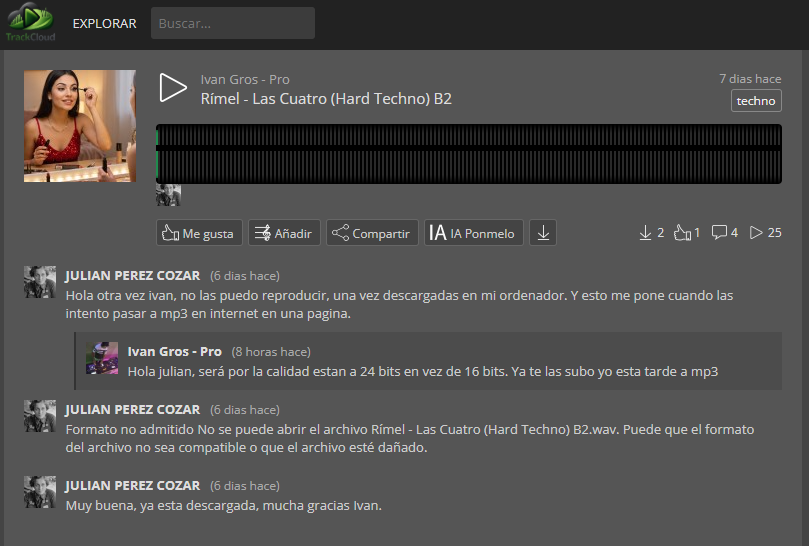
Mantener a tu comunidad activa es clave para crecer dentro de Trackcloud:
- Hilos de conversación: Justo debajo del reproductor de tu pista aparecerán los comentarios que dejan los oyentes.
- Respuesta directa: Como ves en la imagen, puedes responder directamente a las dudas o agradecimientos de tus seguidores. Tu respuesta aparecerá indentada (metida hacia dentro) creando un hilo muy visual.
- Interactuar demuestra que estás activo, ayuda a resolver dudas técnicas (como en el ejemplo de la imagen) y fomenta que la gente vuelva a tu perfil.
Filtro de Calidad y Metadatos ID3
Aparecer en el Historial de la Radio
1. Etiquetas ID3
Paula IA lee el "DNI" interno de tus archivos. Usa programas como Mp3tag para que el archivo tenga Título y Artista internos. Sin esto, Paula no podrá presentarte y el tema no sonará en la radio.

2. Formatos y Calidad
Usa MP3 a 320kbps. Recuerda que archivos WAV o M4A no envían información al historial de la radio; se escucharán en la web, pero saldrás como "Desconocido".